Ingyenes · böngészőben · regisztráció nélkül
Horgolásminta-tervező program, ingyen, a böngésződben
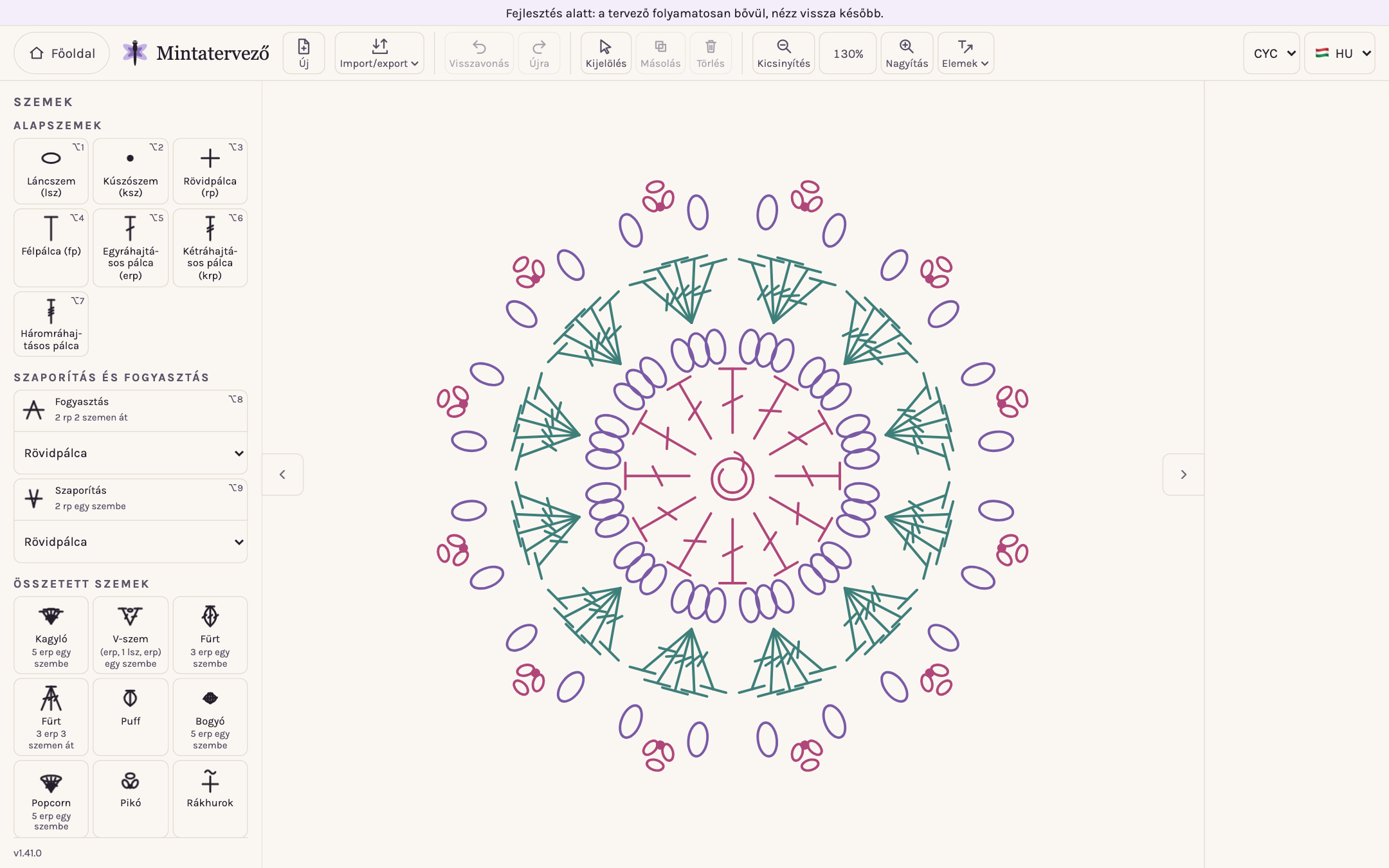
A Dragonette mintatervező ingyenes, böngészőben futó horgolásminta-tervező program: jeldiagramot rajzolsz vele nemzetközi (CYC) vagy japán (JIS) horgolásjelekkel, szabadon vagy egy négyszögletű, granny square vagy kör alakú segédrácsra. Nem kell letölteni és nem kell regisztrálni; a munkád megmarad, amíg a böngészőlapot nyitva tartod.
Röviden
| Ár | Ingyenes. Minden funkció fiók és előfizetés nélkül használható. |
|---|---|
| Regisztráció | Nem kell. |
| Hol fut | Böngészőben, az app.dragonettecrochet.com címen. Telepíteni nem kell; asztali gépen vagy laptopon a legkényelmesebb. |
| A felület nyelve | Angol és magyar; erről az oldalról magyarul nyílik, és a jobb felső sarokban váltható. |
| Jelek | Nemzetközi CYC (Craft Yarn Council) jelek, vagy japán (JIS) jelek. |
| Mentés | A minta újratöltés után is megmarad, de a böngészőlap bezárásával elvész. Tartós mentés, fájlba mentés és export egyelőre nincs. |
| Verzió | 1.33.0 (2026. október) |
Mit tud a mintatervező
| Funkció | Mit csinál |
|---|---|
| Szabadtervezés | Válassz egy szemet a palettán (vagy Alt+1…9), és kattints oda, ahová kerülnie kell. Amíg a szem ki van választva, halvány előnézete követi az egeret, így látod, hová teszed le. |
| 20 csempe a palettán | Láncszem, kúszószem, rövidpálca, félpálca, egy-, két- és háromráhajtásos pálca; szaporítás és fogyasztás; kagyló, V-szem, kétféle fürt, puff, bogyó, popcorn, pikó, rákhurok, láthatatlan fogyasztás és varázskör. |
| Szaporítás, fogyasztás, darabszám | A szaporítás és a fogyasztás egy csempe és egy menü: megadod, milyen szemből és hány részből áll (2–5). Alapszemből egy kattintással akár 10 is lerakható egy sorba. |
| Négyszögletű rács | Megadod a soronkénti szemszámot és a sorok számát. A rács lehet csak segédvonal, vagy a szem a cellájába kerül, és a sor a legmagasabb szeméhez nő. Egy foglalt cellába tett második szem szaporítás, legyezőben. |
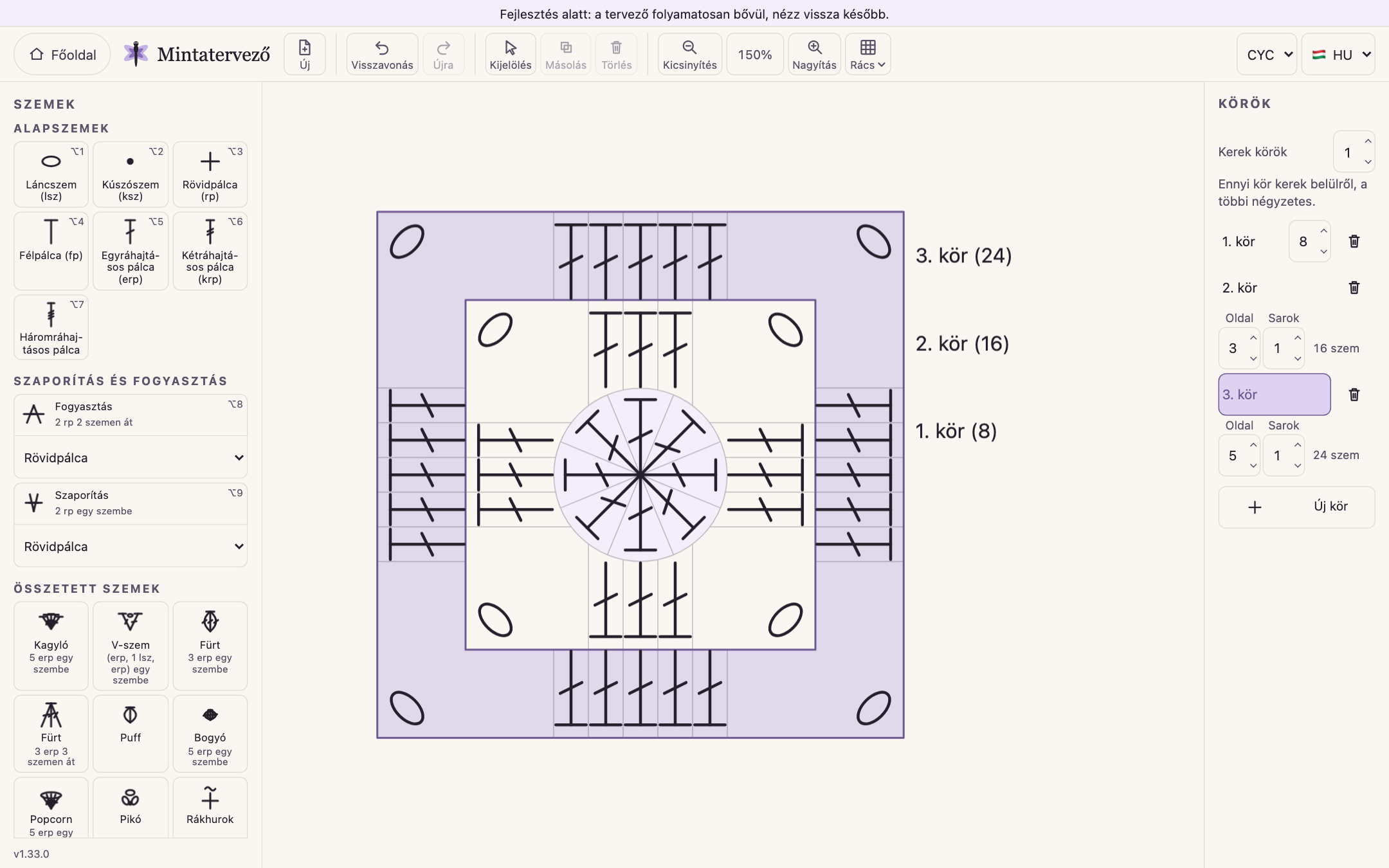
| Granny square és kör | Az első kör szemszámából indulsz, és a Körök panelen köröket adsz hozzá vagy törölsz; a granny square négyzetes köreinél oldalanként és sarkonként állítod a szemszámot. A szem a cellájába kerül, és kifelé fordulhat. |
| Kijelölés és szerkesztés | Kattintással, területtel vagy Shift+kattintással jelölsz ki; a kijelölést mozgathatod, forgathatod, átméretezheted, másolhatod és törölheted. Visszavonás és újra minden lépésre. |
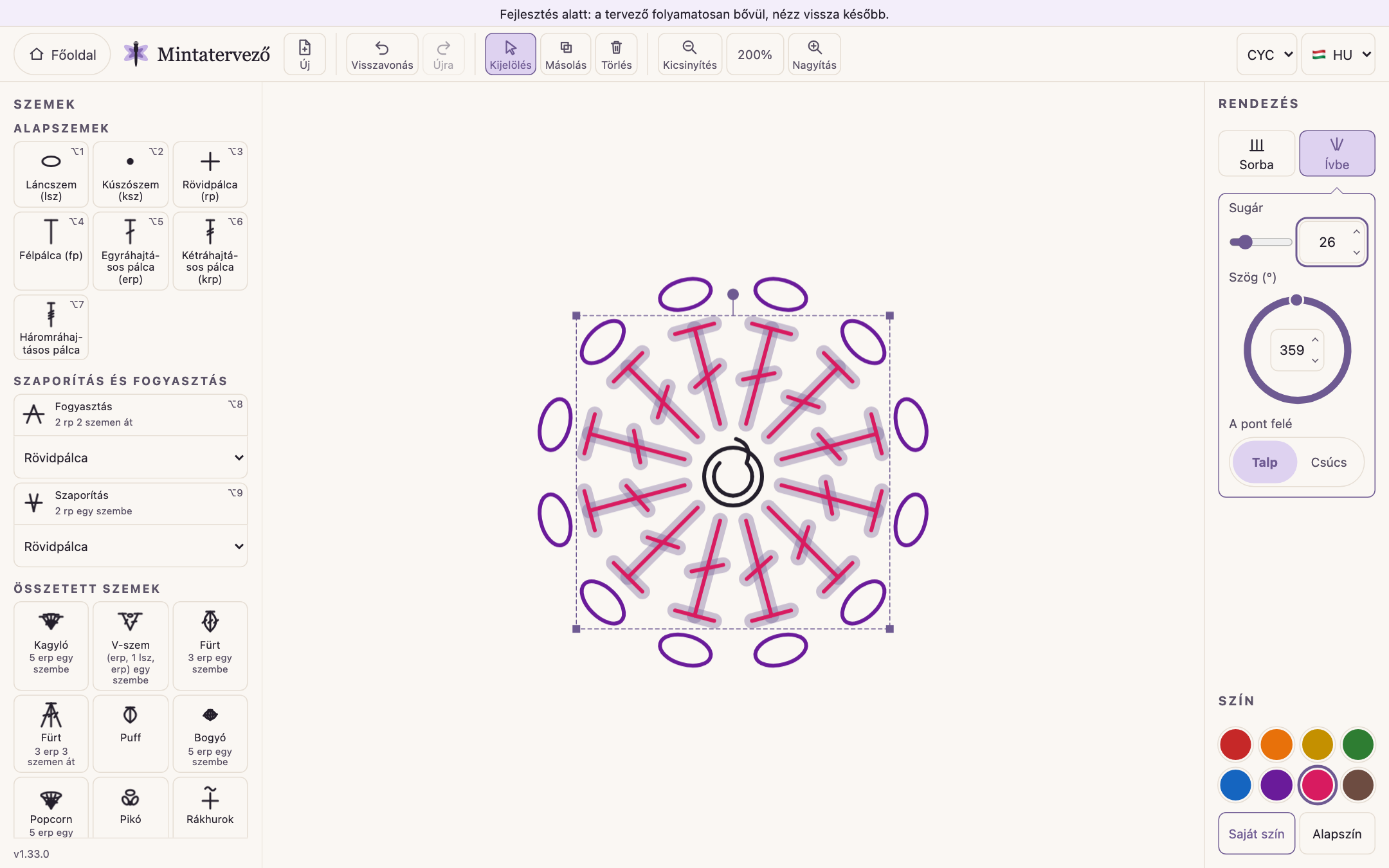
| Rendezés | A kijelölt szemeket sorba vagy ívbe rakja: sorban adott távolsággal, ívben sugárral és szöggel, talppal vagy csúccsal a középpont felé. A legnagyobb szögnél (359°) zárt kör lesz belőle. |
| Színek | A kijelölt szemek nyolc alapszín egyikét vagy saját színt kaphatnak, és egy gombbal visszakapják az alapszínt. |
| Nagyítás és nézet | 50 és 800% között nagyíthatsz gombbal, egérgörgővel vagy a trackpadon két ujjal; a rajzot húzással, szóközzel vagy a középső egérgombbal mozgatod. |
Így tervezz horgolásmintát a mintatervezővel
Egy egyszerű motívumhoz nagyjából ennyi a teendő. A lépések sorrendje nem kötelező: a szemeket utólag is átrendezheted és kiszínezheted.
Nyisd meg a mintatervezőt
Menj az app.dragonettecrochet.com címre. Nem kell regisztrálni és semmit nem kell telepíteni; innen magyarul nyílik, a nyelvet a jobb felső sarokban válthatod.
Kezdj új mintát
Az Új menüben válaszd a Szabadtervezést üres lapért, vagy a Szabályos tervezésen belül a Négyszögletű, a Granny square vagy a Kör formát. A rácsos formák egy rövid ablakban a méretet kérik.
Rakd le a szemeket
Válaszd ki a szemet a palettán vagy Alt+1…9-cel, és kattints a vászonra. A halvány előnézet mutatja, hová kerül. Ha egyszerre több kell, a jobb oldalon add meg a darabszámot.
Jelöld ki és rendezd
A Kijelölés gombbal jelöld ki a szemeket, majd a jobb oldali Rendezés panelen tedd őket sorba vagy ívbe, és a Szín panelen színezd ki őket.
Igazítsd a nézetet
Nagyíts rá a részletekre, és húzással mozgasd a rajzot. Ha valami nem úgy sikerült, a Visszavonás gomb vagy a Ctrl/⌘+Z lépésenként visszaviszi.
Kinek készült
Annak, aki saját mintát tervez, és nem akar rajzprogramban kézzel jeleket igazgatni. A mintatervező a horgolásjeleket ismeri: a szemet a palettáról választod, a rács a helyére teszi, és a kijelölt szemeket egy mozdulattal sorba vagy ívbe rendezheted.
Én is itt tervezem a saját mintáimat.
Hogy miben más, mint a Stitch Fiddle, a Crochet Crafters vagy a CrochetPop, azt a horgolásminta-tervező programok összehasonlításában forrásokkal együtt leírtuk.
A tervező jeleit, a szemek magyar, amerikai és brit nevét és rövidítését a horgolásjelek szótárában egy táblázatban is megtalálod.
Béta: már használható, és folyamatosan fejlődik
A mintatervező folyamatosan fejlesztés alatt áll, de elérte a béta fázist: már használható, a jeldiagramot elejétől a végéig megrajzolhatod benne. Ha hibát találsz, vagy van egy jó ötleted, írj a hello@dragonettecrochet.com címre — örülök minden ötletnek.
Gyakori kérdések
Van ingyenes horgolásminta-tervező program?
Igen. A Dragonette mintatervező ingyenes: minden funkciója fiók, előfizetés és regisztráció nélkül használható. Jeldiagramot rajzolhatsz vele szabadon, vagy négyszögletű, granny square vagy kör alakú rácsra.
Kell telepíteni, vagy online, böngészőben működik?
Böngészőben fut, telepíteni nem kell: elég megnyitni az app.dragonettecrochet.com címet. Asztali gépen vagy laptopon a legkényelmesebb, mert a felület egérre és billentyűparancsokra épül.
Milyen horgolásjeleket használ a jeldiagram?
Alapból a Craft Yarn Council (CYC) nemzetközi jeleit, amelyeket a legtöbb angol és magyar nyelvű minta is követ. A jobb felső sarokban japán (JIS) jelekre válthatsz; ott a rövidpálca × jel.
Elkészíti az írott mintát a jeldiagramból?
Most nem. A mintatervezőt 2026 októberében újraírtam, és az írott minta még nem került vissza bele; jelenleg a jeldiagram tervezése működik.
Hogyan menthetem el vagy exportálhatom a mintát?
A minta addig marad meg, amíg a böngészőlapot nyitva tartod: újratöltés után is ott van, de a lap bezárásával elvész. Tartós mentés, fájlba mentés, PNG-, SVG- vagy PDF-export egyelőre nincs.
Granny square-t és körben horgolt mintát is lehet vele tervezni?
Igen. Az Új › Szabályos tervezés menüben granny square és kör is van: megadod az első kör szemszámát, a Körök panelen köröket adsz hozzá, és a szemek a körök celláiba kerülnek.
Használható telefonon vagy tableten?
Megnyílik mobil böngészőben is, és koppintással is lerakhatsz szemet, de a felület nagy képernyőre, egérre és billentyűzetre készült. Tervezéshez asztali gépet vagy laptopot ajánlok.